Guía rápida del Portal del Colaborador
Todo lo que necesitas para entrar, pedir vacaciones y tener tus recibos y documentos a la mano.
Entra a tu portal
Consulta tus vacaciones, recibos y documentos desde tu teléfono, cuando quieras.
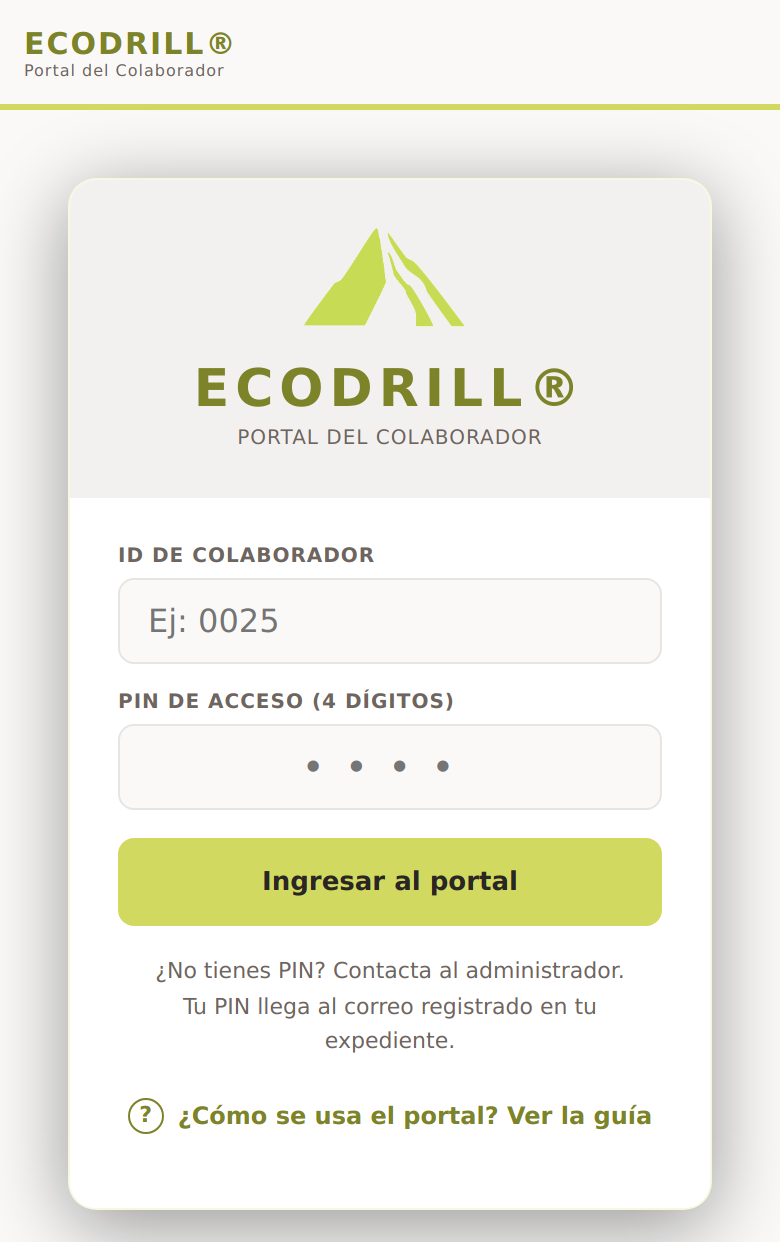
- Abre expediente.ecodrillmex.com/portal en tu teléfono o computadora.
- Escribe tu ID de colaborador: el número de tu credencial.
- Escribe tu PIN de 4 dígitos. Te llegó por correo cuando RH te dio de alta.
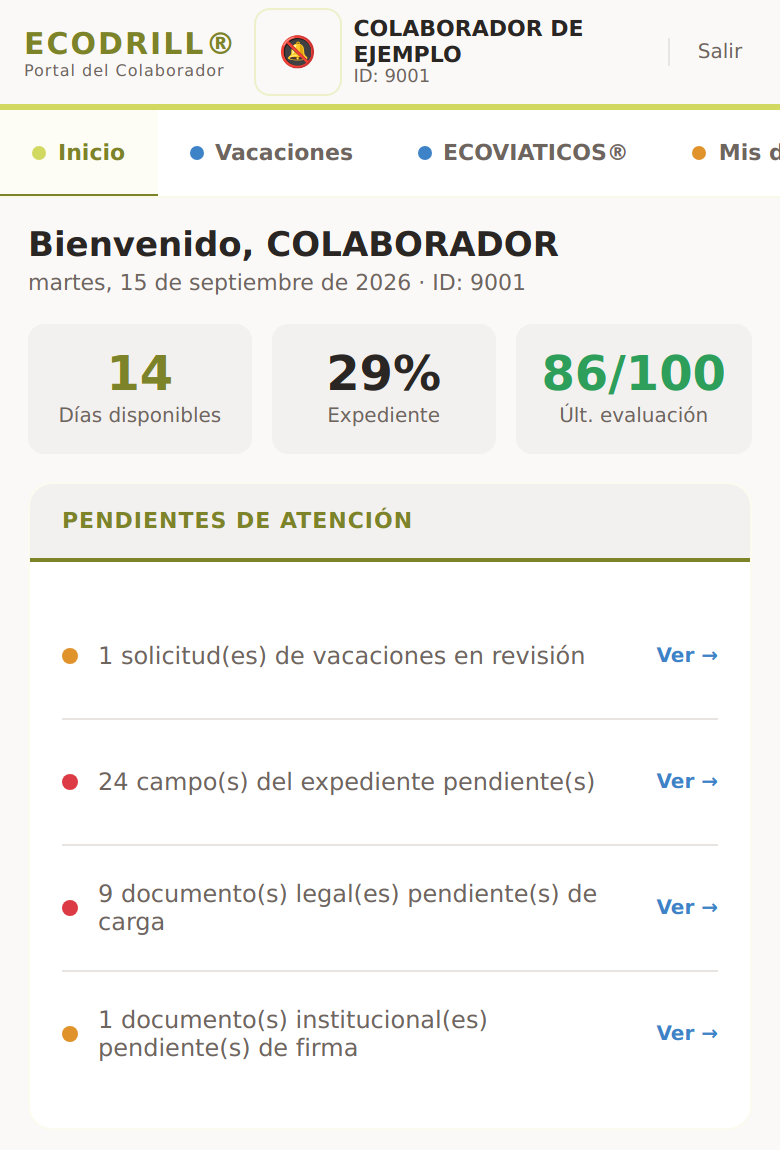
- Toca Ingresar al portal. En Inicio verás tus días disponibles y lo que tienes pendiente.
Si te equivocas de PIN 5 veces, el acceso se bloquea 15 minutos y después se abre solo.
Pide tus vacaciones
Revisa cuántos días tienes, pide los que quieras y sigue tu solicitud.
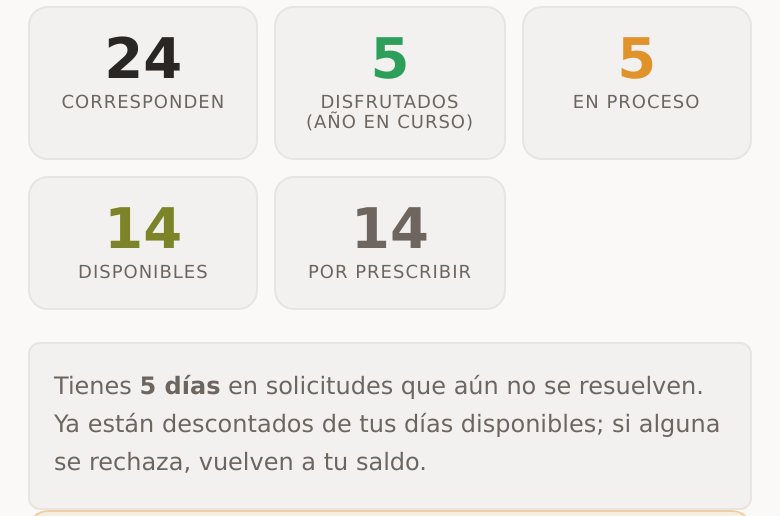
- Entra a Vacaciones. Arriba ves los días que te corresponden, los disponibles y los que están en proceso.
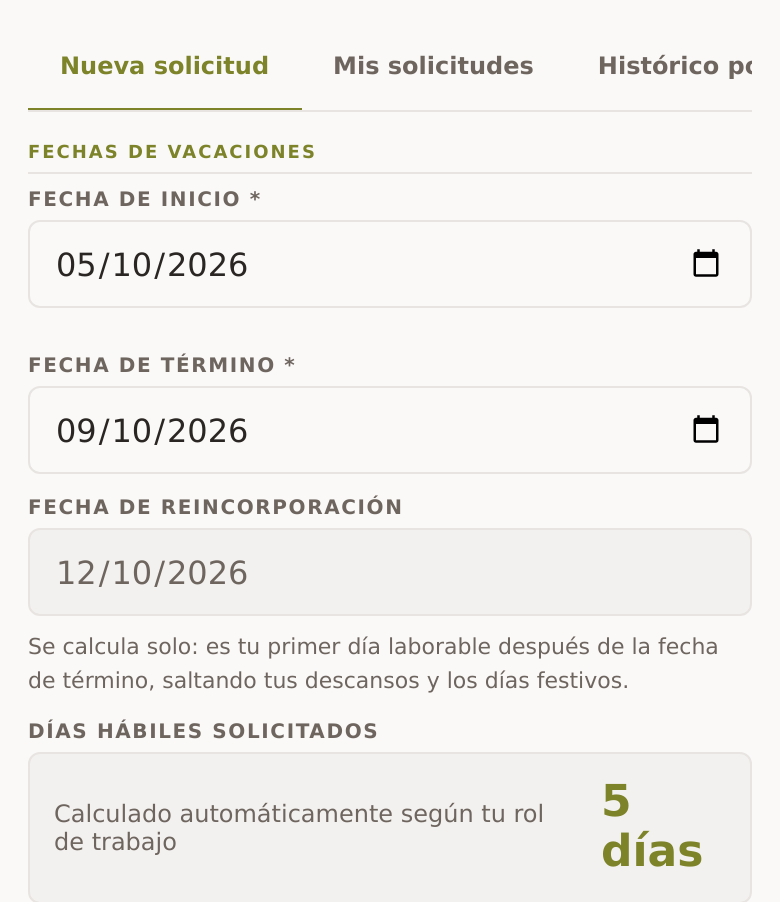
- En Nueva solicitud elige la fecha de inicio y la de término. Los días hábiles y tu reincorporación se calculan solos, según tu rol.
- Traza tu firma con el dedo y toca Enviar solicitud.
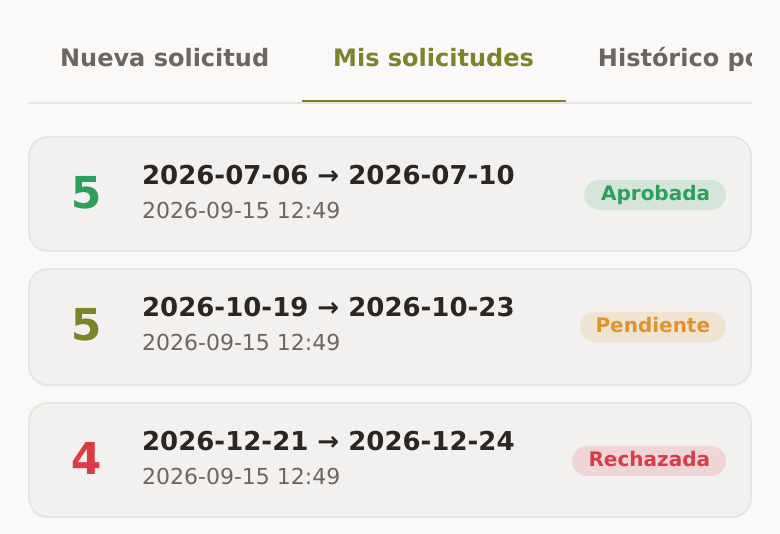
- En Mis solicitudes ves cada una como Pendiente, Aprobada o Rechazada. La autoriza tu gerente y después Recursos Humanos, por correo.
Si tienes días por vencer, el portal te avisa la fecha. Si no los tomas antes, se pierden.
Recibos y documentos
Descarga tus recibos de nómina y mantén tu expediente completo.
Recibos de nómina
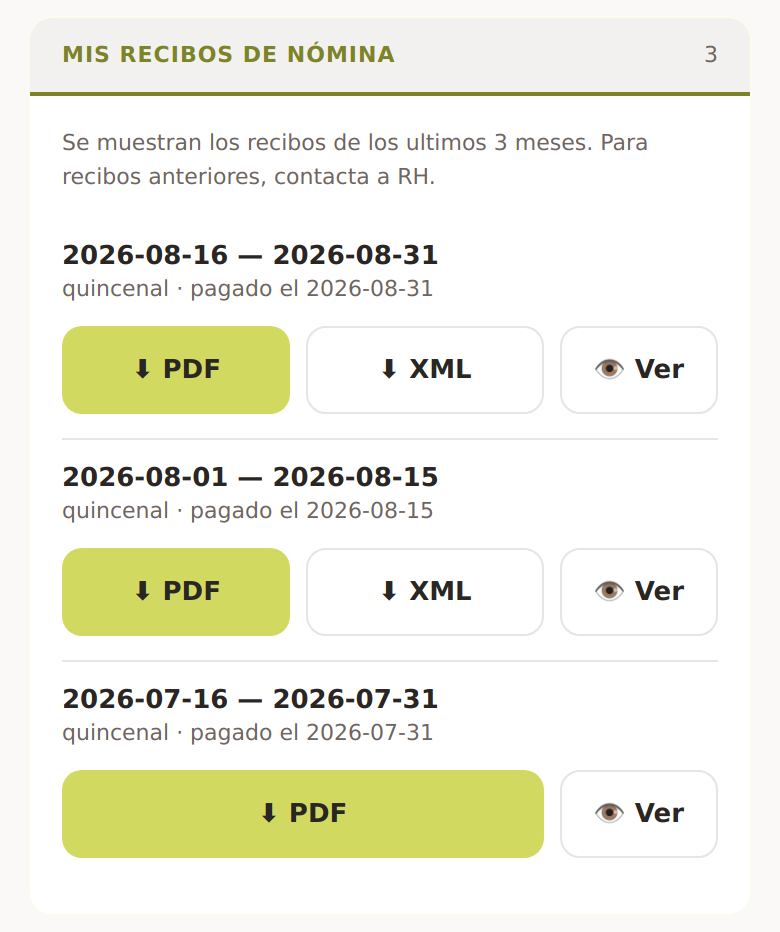
- Entra a Recibos de nómina: ahí están tus recibos de los últimos 3 meses.
- Toca PDF para descargarlo, XML para el archivo fiscal o Ver para abrirlo sin descargar.
¿Necesitas un recibo más antiguo? Pídelo a Recursos Humanos.
Instala la app en tu teléfono
Abre el portal desde tu pantalla de inicio, como cualquier app, y recibe avisos.
iPhone
- Abre expediente.ecodrillmex.com/portal en Safari, Chrome, Edge o Firefox.
- Toca Compartir, el cuadro con la flecha hacia arriba: en Safari está abajo al centro; en Chrome, arriba a la derecha; en Edge y Firefox, dentro del menú.
- Elige Agregar a pantalla de inicio y confirma.
- Abre el portal desde el ícono nuevo. Si se abre la pantalla de administración (pasa con íconos instalados antes de octubre de 2026), toca ¿Eres colaborador? Entra a tu portal, o borra el ícono y vuelve a instalarlo desde el portal.
Android
- Abre expediente.ecodrillmex.com/portal en Chrome.
- Toca Instalar app si aparece el botón. Si no, abre el menú de los tres puntos y elige Instalar app o Agregar a la pantalla principal.
Avisos en tu teléfono
- Ya dentro del portal, toca el botón de la campana, junto a tu nombre.
- Acepta el permiso. Te avisaremos de tus vacaciones y reembolsos.
En iPhone los avisos solo funcionan con la app instalada.

Si algo falla
La mayoría de los problemas se resuelven en un minuto.
- Olvidé mi PIN
- Pide a Recursos Humanos que te lo actualice. El nuevo te llega al correo registrado en tu expediente.
- Dice «Demasiados intentos»
- Espera 15 minutos y vuelve a intentarlo con calma.
- No veo una sección
- Puede estar en mantenimiento. Vuelve a intentarlo más tarde.
- Un dato está mal
- Si tu saldo, un recibo o un documento no cuadra, avisa a Recursos Humanos.
Cuida tu acceso
- No compartas tu PIN con nadie, ni por teléfono, WhatsApp o correo.
- Si entras desde un teléfono que no es tuyo, toca Salir al terminar.
Las pantallas de esta guía usan datos de ejemplo.
ECODRILL® · expediente.ecodrillmex.com/portal